네이버 한자사전 필기인식, 그거 진짜 편하거든요. 복잡한 한자도 손으로 쓱쓱 그리면 바로 찾아주니까요.
이번 글에서는 네이버 한자사전 필기인식이 어떻게 작동하는지, PC와 모바일에서 어떻게 사용하는지, 그리고 혹시 모를 궁금증까지 싹 정리해 드릴게요. 2026년 9월 기준 정보에요.
PC에서 네이버 한자사전 필기인식 쓰는 법
컴퓨터로 글 쓰다가 갑자기 어려운 한자를 써야 할 때 있잖아요? 그럴 때 진짜 유용한 게 바로 네이버 한자사전의 필기인식 기능이에요.
일단 네이버에 접속해서 '한자사전'이라고 검색한 다음에, 검색창 바로 옆에 보이는 연필 모양 아이콘을 클릭하면 돼요. 그럼 네모난 칸이 나타나는데, 거기에 마우스로 그냥 한자를 대충 그려주면 돼요.
진짜 신기한 건, 제 악필도 꽤 잘 잡아낸다는 거예요. 몇 번 연습하니까 익숙해져서 한자 찾는데 시간 확 줄었어요.
모바일로 네이버 한자사전 필기인식 활용하기
이제는 폰으로도 한자 찾기가 얼마나 쉬워졌는지 몰라요. 네이버 앱을 쓰거나, 아니면 그냥 모바일 웹에서 네이버 한자사전에 들어가서 검색창 옆에 있는 필기 인식 버튼을 누르면 돼요.
PC랑 똑같이 손가락으로 화면에다 한자를 그대로 그려주면 돼요. 옛날에는 사전 뒤적거리느라 얼마나 힘들었는지 몰라요.
혹시 네이버 사전 앱이 깔려 있다면, 음성이나 사진으로도 검색할 수 있으니까 그것도 한번 써보세요. 훨씬 편하더라고요.
네이버 필기인식, 왜 이렇게 잘 잡을까?

사실 네이버 필기인식이 이렇게 정확한 이유가 궁금했거든요. 알아보니 '머신러닝'이라는 기술을 쓴다고 하더라고요.
이 기술 덕분에 우리가 좀 틀리게 그리거나 글씨를 조금 못 써도 컴퓨터가 '아, 이 한자구나!' 하고 척척 알아서 인식하는 거죠.
그리고 스마트폰에서 '렌즈' 기능 있잖아요? 그걸로 복잡한 한자를 사진 찍고 바로 필기 입력기로 넘겨서 검색하는 기능도 있대요.
진짜 똑똑하죠?
네이버 한자사전 필기인식, 무료로 24시간 이용
가장 좋은 점은 이런 편리한 기능이 전부 무료라는 거예요. 따로 가입하거나 돈을 내야 하는 것도 아니고요.
인터넷만 연결되어 있으면 PC, 모바일 가리지 않고 언제든, 24시간 내내 이용할 수 있어요. 물론 가끔 서버 점검 같은 시간은 빼고요.
급하게 한자를 찾아야 할 때, 시간 제약 없이 바로 쓸 수 있다는 게 정말 큰 장점이죠. 특히 저처럼 집에선 PC, 밖에선 폰으로 자주 작업하는 사람한테는 더더욱요.
필기인식, 어떤 한자를 입력할 수 있나요?
간혹 '내가 아는 한자만 되는 거 아니야?' 하고 걱정하시는 분들도 계시더라고요. 근데 전혀 그렇지 않아요.
정말 기본적인 한자부터 시작해서, 한자 이름에 들어가는 어려운 한자, 책이나 문서에서 봤는데 뭔지 모르겠는 한자까지, 그냥 눈에 보이는 대로 그려주면 돼요.
처음에는 조금 어색할 수 있는데, 몇 번 하다 보면 진짜 편하다는 걸 느낄 거예요. 저도 덕분에 예전엔 몰랐던 한자들도 꽤 많이 알게 됐어요.
헷갈리는 한자, 어떻게 하면 더 잘 찾을까?
가끔 비슷한 모양의 한자들이 헷갈릴 때 있잖아요? 그럴 땐 몇 가지 팁을 드리자면,
먼저, 획 순서를 좀 더 정확하게 맞춰 그려보세요. 네이버 필기인식기가 획 순서를 꽤 중요하게 보더라고요.
아니면, 한자의 전체적인 모양이나 부수를 좀 더 명확하게 그려주는 것도 도움이 돼요.
정말 모르겠다 싶을 때는, 아까 말씀드린 스마트폰 '렌즈' 기능을 활용해서 해당 한자를 사진으로 찍은 다음에 필기 입력으로 넘겨보는 것도 방법이에요. 다양한 방법으로 접근하면 못 찾는 한자는 거의 없을 거예요.
핵심 정리
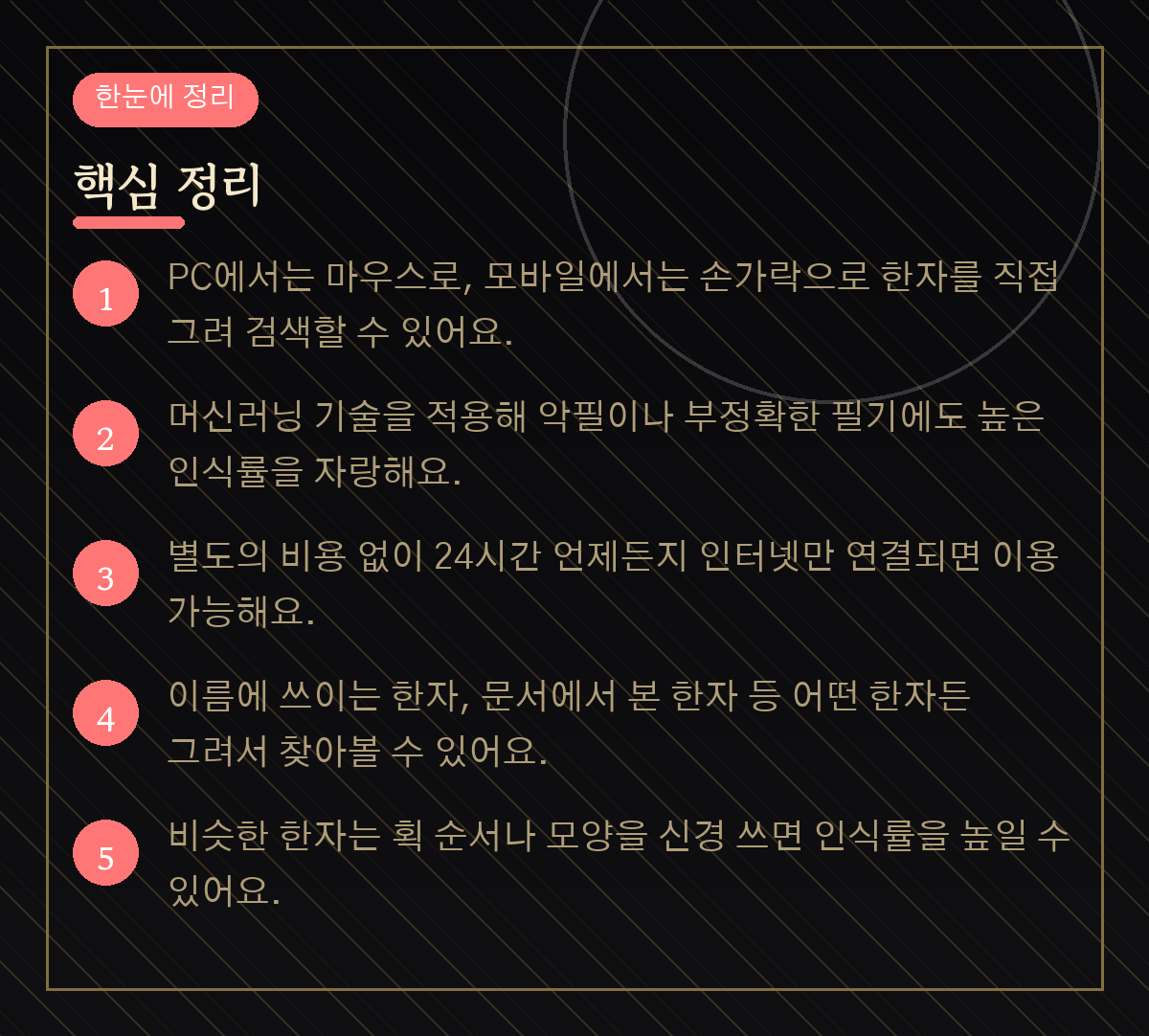
- PC에서는 마우스로, 모바일에서는 손가락으로 한자를 직접 그려 검색할 수 있어요.
- 머신러닝 기술을 적용해 악필이나 부정확한 필기에도 높은 인식률을 자랑해요.
- 별도의 비용 없이 24시간 언제든지 인터넷만 연결되면 이용 가능해요.
- 이름에 쓰이는 한자, 문서에서 본 한자 등 어떤 한자든 그려서 찾아볼 수 있어요.
- 비슷한 한자는 획 순서나 모양을 신경 쓰면 인식률을 높일 수 있어요.
자주 묻는 질문

Q. 네이버 한자사전 필기인식 사용법이 어렵지는 않나요?
A. 전혀 어렵지 않아요. PC에서는 마우스로, 모바일에서는 손가락으로 그냥 네모 칸에 한자를 그려 넣기만 하면 돼요.
몇 번 해보면 금방 익숙해지실 거예요.
Q. 제 글씨체가 악필인데도 잘 인식되나요?
A. 네, 네이버 필기인식기는 머신러닝 기술을 사용해서 일반적인 악필은 대부분 잘 인식하는 편이에요. 너무 심하게 삐뚤어지지 않는 이상은 괜찮을 거예요.
Q. 혹시 유료인가요?
A. 아니요, 네이버 한자사전 필기인식 기능은 완전히 무료입니다. 인터넷만 연결되어 있으면 언제든 사용하실 수 있어요.
Q. 모바일에서만 사용할 수 있나요?
A. 아니에요, PC와 모바일 모두에서 사용할 수 있어요. PC는 웹사이트에서, 모바일은 네이버 앱이나 웹에서 이용 가능해요.
Q. 이미지를 보고 한자를 입력할 수도 있나요?
A. 네, 스마트폰의 '렌즈' 기능을 활용해서 복잡한 한자를 사진으로 찍고, 그걸 바로 필기 입력으로 넘겨서 검색할 수 있는 기능도 제공하고 있어요.
어때요, 네이버 한자사전 필기인식 기능, 정말 쓸모 있지 않나요? 앞으로 한자 찾을 때마다 이 기능 꼭 써보세요.
#네이버한자사전 #필기인식 #한자찾기 #무료한자사전 #PC모바일한자